Início › Blog UniTV › Suporte
UniTV travando? Como limpar o cache e liberar espaço na TV Box
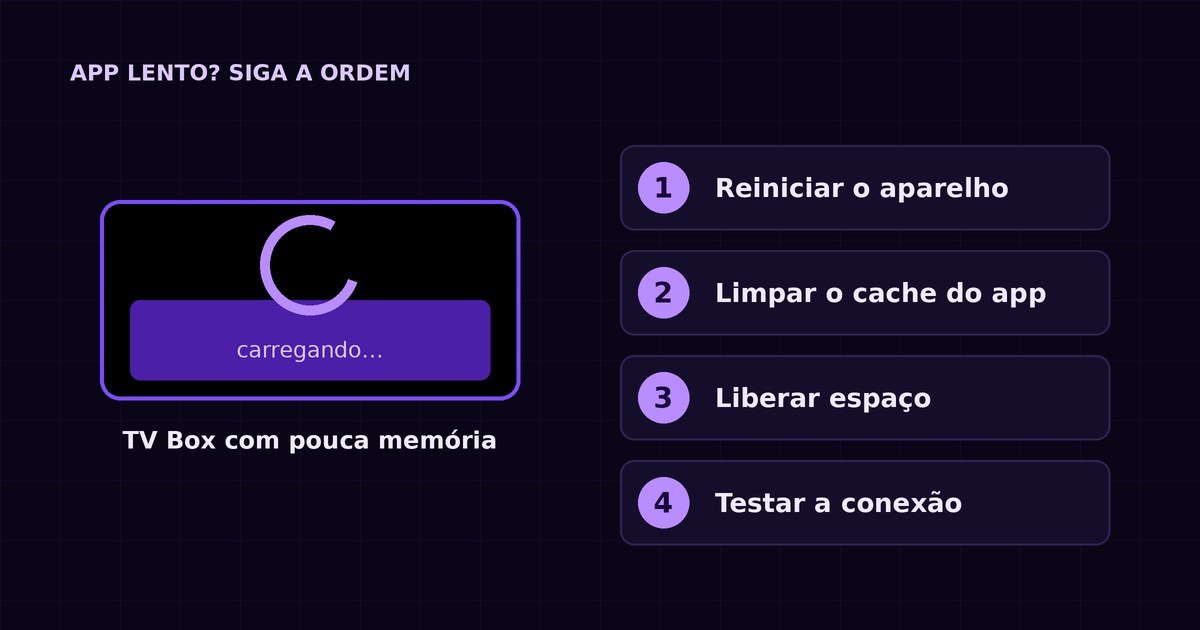
Antes de concluir que há algo errado com o aplicativo ou com a recarga, vale cuidar do aparelho. TV Box e sticks têm pouca memória, e o acúmulo de arquivos temporários é uma causa comum de lentidão.
1. Comece reiniciando
Desligue o aparelho da tomada por cerca de um minuto e ligue de novo. Parece básico, mas libera memória e resolve muita coisa.
2. Limpe o cache do aplicativo
Nas configurações do Android, procure a lista de aplicativos, abra o UniTV e escolha a opção de limpar cache. O caminho exato muda conforme a marca e a versão do sistema, mas o nome da opção costuma ser parecido.
3. Libere espaço no aparelho
- Desinstale aplicativos que você não usa.
- Apague downloads antigos.
- Evite deixar a memória interna quase cheia.
4. Verifique a conexão
Se mesmo assim o problema persistir, teste a rede: aproxime o aparelho do roteador ou use cabo, e veja se alguém está consumindo muita internet no momento.
5. Considere o aparelho
Modelos muito simples, com pouca memória RAM, tendem a sofrer mais. Na seção de TV Box recomendada do nosso site, indicamos modelos com pelo menos 2 GB de RAM.
Seguindo essa ordem, você resolve a maior parte dos travamentos sem gastar nada.
ATENÇÃO - Esta loja comercializa unicamente recargas do aplicativo UNITV. O UniTvnet NÃO faz parte do nosso trabalho.
Hora de renovar o UniTV?
Pague por PIX e, quando o pagamento for confirmado, o código chega ao seu WhatsApp e e-mail.
Ver recarga mensal e anual